Để chèn file bạn Add Media và tải file lên như cách bạn vẫn chèn ảnh vào bài viết. Sau đó bạn chuyển tới vị trí trong bài muốn chèn file và chuyển bài viết sang dạng code rồi dán code sau vào:
<div class=”download-box”>
<h2>📥 Tải file</h2>
<p><strong>File:</strong> doi-ten-anh-python.py</p>
<p><strong>Phiên bản:</strong> 1.0</p>
<p><strong>Cập nhật:</strong> 05/09/2026</p>
<p><strong>Dung lượng:</strong> 3 KB</p>
<p>
<a class=”download-button”
href=”URL-FILE-CUA-BAN”
download>
⬇ TẢI FILE
</a>
</p>
</div>
Sau khi chèn đoạn code trên bạn chỉ cần thay địa chỉ và mô tả trong đoạn code thành địa chỉ và mô tả của file định chèn cho hợp lý, tiếp theo để làm cho nó đẹp hơn bạn vào Appearance → Customize → Additional CSS thêm đoạn code này vào:
.download-box {
border: 1px solid #ddd;
padding: 20px;
margin: 25px 0;
background: #f8f8f8;
border-radius: 8px;
}
.download-box h2 {
margin-top: 0;
}
.download-button {
display: inline-block;
padding: 12px 24px;
background: #2271b1;
color: #fff !important;
text-decoration: none !important;
border-radius: 5px;
font-weight: bold;
}
.download-button:hover {
opacity: 0.85;
}
Với đoạn code trên ta sẽ được nút tải về trông đẹp hơn:
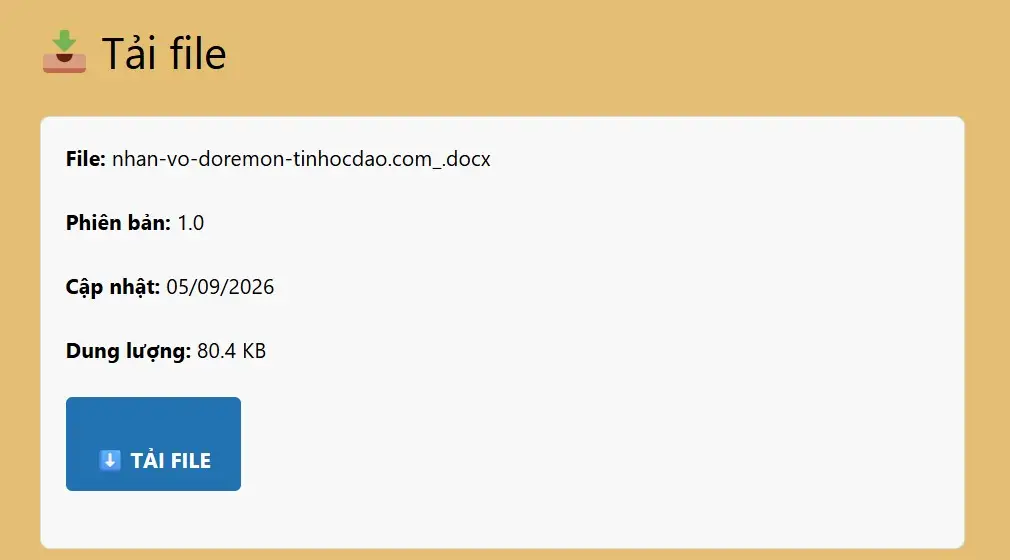
Sau khi đã đưa đoạn code trên vào lần sau khi muốn chèn file bạn chỉ cần gọi download-box như trên mà không cần dán lại code CSS nữa.